


核心功能与特色
2026 版主要更新
Photoshop 2026 主要功能
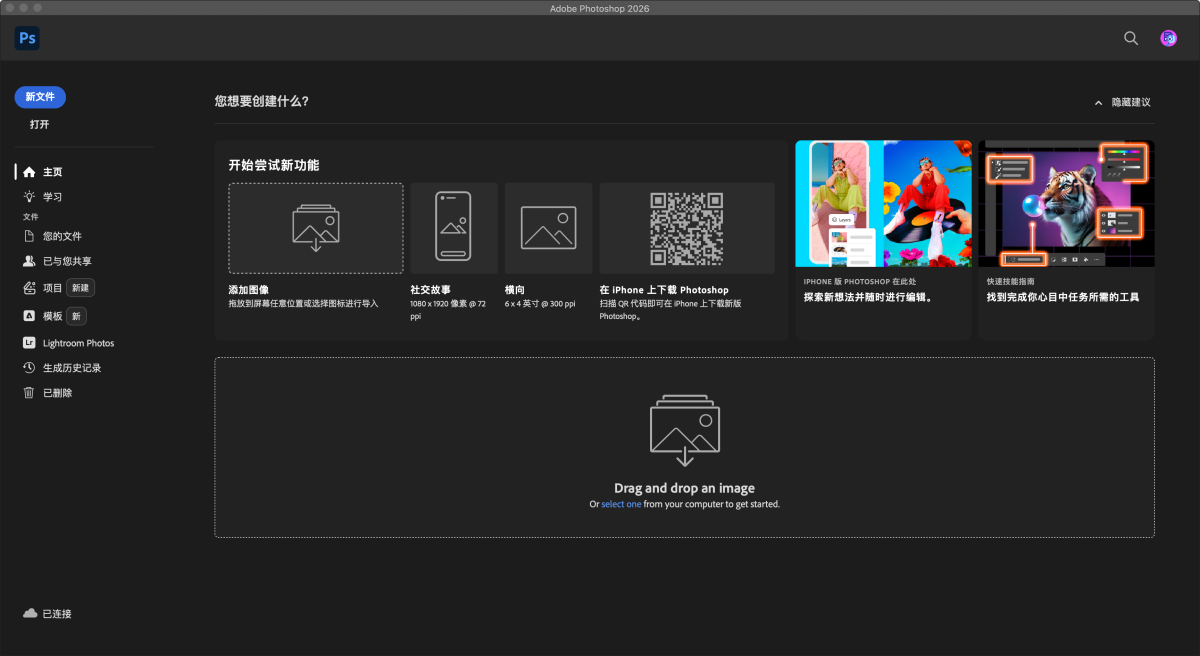
如果你平时喜欢修图、做设计,或者偶尔需要处理照片,那 Photoshop 2026 这版,大概率能让你觉得 “省事多了”。它没搞太多花里胡哨的东西,主要就是把 AI 用得更实在,操作也更顺手,哪怕你之前没怎么用过,上手也会容易不少。
先说说最直观的变化 ——AI 变得更 “聪明” 了。之前用 PS 的 AI 功能,有时候生成的图总有点 “假”,比如在照片里加个东西,边缘看着很生硬,像贴上去的。但这版里的Firefly 3.0 模型不一样,你要是想在山间湖边加个带木露台的小木屋,还得是水彩风格,直接打字告诉它就行。它会自己对着照片的光效、颜色调,加出来的木屋就像本来就在那儿一样,不会有明显的 “拼接感”。而且速度也快了不少,之前等半天才出效果,现在差不多能省一半时间。
平时修图最烦的就是删东西,比如街拍照片里的电线、景区照片里的路人。以前得一点点抠、一点点补,没半小时搞不定。这版的 移去工具 简直是救星,你用鼠标在要删的电线上涂一下,软件会自己认清楚旁边的建筑、天空是什么样,自动补上对应的纹理,不用你手动修边缘。要是照片里人多,想把背景里的路人去掉,它还能精准找到要删的人,同时保住舞台灯光那种朦胧的效果,这放在以前,没点专业技巧根本做不到。
操作上也比以前省心多了,不用再到处找工具。比如你想修风景照,打开软件后,常用的调色、修图面板会自己跳出来;要是想做 UI 设计,图层、切片这些工具又会自动前置。有时候你正抠图呢,它还会提醒你 “要不要用蒙版工具更方便”,就像有个懂行的人在旁边搭把手,哪怕是新手,也不用对着一堆按钮发呆。
还有个特别实用的功能,就是老照片放大。家里那些几十年前的旧照片,一放大就模糊,全是马赛克。这版的 生成式放大 能把照片放大到 4096 像素,不只是简单把像素拉大,还能还原照片本来的胶片颗粒感,再配合新的 智能锐化,放大后的照片依然清晰,像重新洗出来的一样。要是你想把产品图合成到风景背景里,点一下“调和”按钮 ,软件会自动给你出 3 套方案,把产品的影子方向、颜色都调得和背景匹配,不用你一点点试,效率能提高一大半。
色彩调整这块也友好了很多。以前调颜色,总担心把人的肤色调得怪里怪气。现在面板里多了20 套现成的风格,比如电影感、复古杂志风,直接点就能用。而且 AI 会盯着照片内容调整,比如修人像时,它会自动保护肤色区域,只调背景颜色,再也不用怕一不小心把人修成 “外星人”。要是你拍了建筑、产品,用HDR 模式修图,明暗细节会保留得更全,亮的地方不刺眼,暗的地方也能看清细节。
用起来也比以前流畅,尤其是苹果电脑用户。如果你的 Mac 是 M1 或 M2 芯片,AI 功能的速度会快 3 倍,就算是老电脑,只要有8GB 内存,基础修图也不会卡。要是你有 iPad,在平板上画的草稿,同步到电脑上后,图层、画笔设置都不会变,出门在外用平板画,回家用电脑接着改,特别方便。而且它和 Adobe 家其他软件也能无缝衔接,比如在 Lightroom 里选好的照片,导入 PS 里修,降噪功能直接能用;在 PS 里做好的设计,导出到 Illustrator 里,矢量图还能随便改,不用来回转格式。
不过得说句实在话,AI 再厉害也不是万能的。有时候它生成的内容会有点 “千篇一律”,比如加个植物,好几次都是差不多的样子,还得你手动改改细节;要是照片透视比较复杂,比如拍高楼大厦,用 AI 扩展画面时,可能会歪,还得用参考线调一调。但总的来说,这版 PS 是把 “麻烦事” 简化了,让你不用花太多时间在抠图、修边缘这些基础操作上,能有更多精力琢磨怎么把图修得更好看。不管你是刚入门的新手,还是经常用 PS 的老手,应该都能感觉到 —— 这版是真的好用。






评论留言
评论列表 (2)
桐生あきら
2025.11.21 12:11
使用一段时间之后会弹出同意用户协议的弹窗,只有退出App和同意两个选项,点击同意就直接闪退
lele
2025.12.2 09:12
安装说明:
提示 Please read and accept the Adobe General Terms of Use 或 非正版提示 解决:
————————————————————————————
这里以PS为教程示范
1.安装Lulu防火墙 https://www.25mac.com/lulu/ ,打开LULU防火墙软件,根据提示点击打开系统设置 设置允许Lulu网络扩展;
2.设置完成后,点击系统菜单上的Lulu防火墙图标,选择 规则 – 新增;
3然后浏览应用程序Adobe Photoshop 2025文件夹里面的Adobe Photoshop 2025程序 – 打开;选择阻止按钮,在点击 新增按钮完成即可;
4.重新打开PS即可享受。
其他Adobe 软件都是同样的操作。